Showing posts with label pc. Show all posts

Thursday, February 20, 2014

Cara Main Game PS2 di Laptop PC Download Free


Cara Main Game PS2 di Laptop/PC Download Free

Bermain PS 2 tidak hanya bisa dilakukan dengan menggunakan PS 2 langsung, namun kini sudah ada semcam program atau software untuk memudahkan kita dalam bermain PS 2 di Komputer PC/Laptop dengan hanya menggunakan kaset atau semacamnya. Hal ini pun memotifasi saya untuk memposting artikel tentang Cara memainkan Game ps2 di komputer. Oke baiklah, langsung saja sobat simak baik-baik yang dibawah ini.


Menjalankan Dan Memainkan Game PS2 Di Komputer PC/Laptop Dengan PS2 Emulator (PCSX2). Kebetulan saya sangat senang bermain Game PS2, hobi saya ini sudah ada sejak duduk dibangku kelas 5 SD hingga saat ini, bermain PS2 sangatlah mengasikkan hingga kita dapat melupakan waktu untuk belajar, makan hingga beribadah, tidak semua anak seumur saya waktu itu mempunyai game PS2, beruntung ayah membuka Rental PS2 sehingga saya dapat bermain Gratis dan Sepuasnya. Harga PS2 untuk saat ini masih terbilang mahal untuk kantong mahasiswa, apabila anda tidak punya game PS2 itu tidaklah jadi masalah untuk saat ini dikarenakan anda masih bisa memainkannya di Komputer PC atau Laptop, tentunya permainan PS2 tidak langsung bisa dimainkan di Komputer PC/Laptop, anda harus menggunakan Software PCSX2 (PS2 Emulator). Menjalankan Dan Memainkan Game PS2 Di Komputer PC/Laptop sangatlah mudah, anda bisa memainkan game PS2 dengan Kaset DVD maupun Game PS2 yang berupa file .iso.
Jika anda tertarik untuk Menjalankan Dan Memainkan Game PS2 Di Komputer PC/Laptop Dengan PS2 Emulator (PCSX2), anda tidak usah susah-susah mencari sana sini, disini saya akan membagikan Software PCSX2 secara gratis dan cara menjalankannya.
01. Yang pertama anda harus lakukan, Download PCSX2, Vcredist, Bios PCSX2 dan Direct End-User Runtimes (Link download ada diakhir artikel).
02. Setelah anda men-download semua software pendukung, Install terlebih dahulu Direct End-User Runtimes dan Vcredist.
03. Selanjutnya Install PCSX2, jika sudah selesai silahkan anda buka PCSX2 yang telah anda install.
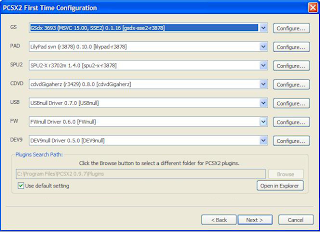
04. Klik "Create" lalu "Next".

Cara Memainkan Game PS2 Di Komputer PC/Laptop Dengan PCSX2
klik gambar untuk memperjelas
05. Selanjutnya klik "Next"

Cara Memainkan Game PS2 Di Komputer PC/Laptop Dengan PCSX2
klik gambar untuk memperjelas
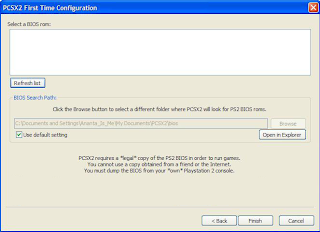
06. Setelah itu akan tampil "Select a Bios rom:"
Cara Memainkan Game PS2 Di Komputer PC/Laptop Dengan PCSX2
klik gambar untuk memperjelas
07. Buka "My Documents" lalu buka Folder PCSX2, setelah itu buat folder baru dan beri nama "bios" (tanpa tanda kutip). Jika sudah, silahkan anda Copy file didalam folder bios yang anda download tadi. dan Paste ke dalam folder yang tadi anda buat.

Cara Memainkan Game PS2 Di Komputer PC/Laptop Dengan PCSX2
klik gambar untuk memperjelas
08. Selanjutnya klik "Refresh list" dan pilih "USA" lalu klik "OK"

Cara Memainkan Game PS2 Di Komputer PC/Laptop Dengan PCSX2
klik gambar untuk memperjelas
09. Install telah selesai dan tampilannya seperti dibawah ini.

Cara Memainkan Game PS2 Di Komputer PC/Laptop Dengan PCSX2
klik gambar untuk memperjelas
10. Untuk memainkan game ps2 di komputer pc/laptop, klik CDVD dan pilih "Insert DVD" untuk kaset DVD game dan pilih .iso untuk game yang menggunakan file .iso.

Cara Memainkan Game PS2 Di Komputer PC/Laptop Dengan PCSX2
==Click Here to Download PCSX2 v0.9.8==
==Click Here to Download Direct End-User Runtimes==
==Click Here to Download Vcredist==
==Click Here to Download Bios PCSX2==

Perhatian anda jangan sampai lalai dalam menggunakan game ini, bermain game tanpa mengenal waktu itu sangatlah tidak baik. Jadi saran saya jangan sampai ame ini membuat anda tidak konsen belajar dan beribadah. terimah kasih, apabila ada masalah mengenai arikel ini. silahkan berkomentar
Read more...

Wednesday, December 18, 2013

Setting Dial Up Internet AXIS Mentari IM3 Telkomsel flash Matrix XL pada PC Komputer


Kemarin temen saya nanya bagaimana setting dial-up untuk operator telkomsel, sebenernya saya sendiri juga belum tau persis tentang settingan itu, tapi setelah mencari informasi langsung ke situs operator tersebut akhirnya dapat informasi juga dan juga telah berhasil mensetting Handphone tersebut sebagai modem, dari itu saya juga kepikiran untuk posting artikel tentang Setting Dial-Up Internet Telkomsel, Matrix, Mentari, IM3, XL, AXIS pada komputer yang akan digunakan sebagai modem, sebenernya kemarin juga sempat posting tentang setting dial up untuk Operator GSM dan CDMA karena artikel saya yang kemarin kurang begitu lengkap jadi saya putuskan untuk memposting lagi agar lengkap. untuk setting telkomsel flash untuk berbagai modem silahkan masuk disini


Install Modem Handphone


  1.  Siapkan Handphone yang sudah memiliki fasilitas GPRS yang bisa digunakan sebagai modem.

  2. Install driver handphone kamu, ini wajib agar handphone dapat dikenali dengan akrab oleh komputer! biasanya driver disertakan saat kamu membeli handphone/HP kalau tidak ada kamu bisa download cari di google.

  3. Jika instalasi driver selesai. Klik Start > Control Panel > Phone and Modem Options (Control Menu, Display as a Menu). Ini untuk mempermudah, Klik Start > Control Panel > Printer and Other Hardware > Phone and Modem Options

  4. Setelah terbuka window “Phone and Modem Options”, pilih Tab Modems dan klik Add…

  5. Pada window “Add Hardware Wizard”, beri tanda ceklis pada pilihan “Don’t detect my modem; I will select it from a list” > Next

  6. Di bagian “Install New Modem”, pilih (Standard Modem Types) di Manufacturer dan pilih Standard 56000 kbps Modem di Models > Next

  7. Lalu pilih Ports yang akan di install. supaya gampang pilih saja All ports > Next.

  8. Finish.


Catatan : Jika anda tahu port USB (COM-x) yang sedang nempel dengan handphone anda. Pilih Port tersebut saja


Langkah selanjutnya yaitu setting pada modem handphone anda


  1. Di Tab “Modems”, pilih Modem Standard 56000 bps Modem > Properties

  2. Pilih Tab “Advanced”, isikan Extra initialization commands format: at+cgdcont=1,”IP”,”[APN]“. APN yang dimaksud adalah Access Point Name untuk kartu GSM-nya.


Berikut daftar Access Point Name untuk Kartu GSM :


Nama operator  APN (Akses poin)
Telkomsel Flash  FLASH
Telkomsel GPRS  Telkomsel
Indosat (Matrix/Mentari)  www.satelindogprs.com
Indosat (Im3)  www.indosat-m3.net
AXIS  AXIS
Pro-XL  www.xlgprs.net


Untuk memasukkan data pada Extra initialization perhatikan contoh dibawah ini :


- Contoh untuk operator pro-XL yaitu : extra initializationnya : at+cgdcont=1,”IP”,”www.xlgprs.net”

- Tapi akan berbeda halnya jika menggunakan Telkomsel GPRS, extra initialization : at+cgdcont=1,”IP”,”internet”


3. Klik OK untuk mengakhiri setting.


Membuat Koneksi Dial-up


  1. Klik Start > Control Panel > Network and internet Connections > Network Connections> lihat kiri atas dan pilih “Create a new connection” > Next > pilih “Connect to the network at my workplace”.

  2. Pilih Dial-up Connection > Pilih Modem – Standard 5600 bps Modem #x (COMx) > Next

  3. Masukkan Company Name isi saja menggunakan operator yang kamu pakai > next

  4. Masukkan Phone Number dengan *99***1# (Untuk semua operator GSM gunakan ini).

  5. Finish


Sekarang settingnya sudah selesai, selanjutnya yaitu menghubungkan ke internetnya :


  1. Klik Start > Control Panel > Network and internet Connections > Network Connections> lihat kiri atas dan pilih “Create a new connection” > Next > pilih “Connect to the network at my workplace”.

  2. Dibagian Dial-up pilih Settingan yang baru anda buat (Company Name yang anda pilih) dengan klik dua kali atau enter.

  3. Berikut UserName dan Password untuk masing-masing operator GSM


Kartu GSMUsernamePassword
Telkomsel (Durasi) <kosongkan> <kosongkan>
Telkomsel (Data) wap wap123
Matrix (Data)<kosongkan> <kosongkan>
Mentari (Data) indosat indosat
IM3 (Data) gprs im3
IM3 (Durasi) indosat@durasi indosat@durasi
XL (Data) xlgprs proxl
AXIS AXIS 123456


4. Klik DIAL…!

Tambahan dan keterangan:

- Rubah settingan (Display as menu/link). caranya : Klik kanan pada taskbar > properties > tab “Start Menu” > Customize > Tab “Advanced” > Pilih Display as a Link/Menu pada bagian Control Panel > Ok > Ok. ini dimaksudkan untuk mempermudah jika ingin melakukan koneksi internet berikutnya.

- Langkah diatas hanya untuk pengguna Operating System (OS) Windows.

- APN : Singkatan dari Acces point name (nama akses poin)

Silahkan Operator GSM dan CDMA untuk melihat settingan internet dial up yang lain!
Read more...

Tuesday, September 10, 2013

Bmorn V26 3G Tablet PC

tablet pc baru dari bmorn, tipenya V26 yang support flash 11.1.
Berfitur,
3G internet and phone calling
IPS HD touch screen
WiFi: Built-in WIFI, 802.11 b/g/n
Video : H. 264,H. 263,VC-1, MPEG-1, 2,4,DIVX-3, 4, 5, 6,XVID, H263, WMV7/8, VP6, AVS,etc
Audio: MP3,WMA,OGG,FLAC,APE,AAC,AC3,ATRA,DTS, etc.
Photo format: JPEG,BMP,GIF,PNG, etc.
E-book format: EPUB,PDF,FB2,PDB,CHM,HTML,TXT,UMD,WORD,EXCEL, etc.
Recording format: mp3
TV-OUT function: 1080p HDMI output
Games: Angry Birds, Fruit Ninja, 3D games, etc
Other functions: Dictionary, calculator, calendar and other android apks.
Language: Support multi languages
Supported computer system: Windows2K/XP/Vista/Windows7/Linux2.4/MAC OS 10.4 systems
USB connection: USB2.0 high speed transmission

Bmorn V26

Full Specs:
Dimension: 194 X 123 X 10 mm
Display: 7 inch capacitive IPS touch screen;5-point touch;
Play method: button+ touch screen
Casing material: Metal shell
Resolution: 1024× 600 pixels;
Chipset: 1.2GHz Boxchip A10
GPU: Mali-400 GPU @350MHZ
PMU, AXP209
Operating System:ANDROID 4.0, Support Flash 11.1
RAM: DDRIII 1GB
Camera: front: 0.3M, back, 2M
3G: Builit-in 3G, support GSM/WCDMA by wm218 module
WiFi: Built-in WIFI, 802.11 b/g/n
Video : H. 264,H. 263,VC-1, MPEG-1, 2,4,DIVX-3, 4, 5, 6,XVID, H263, WMV7/8, VP6, AVS,etc
Audio: MP3,WMA,OGG,FLAC,APE,AAC,AC3,ATRA,DTS, etc.
Photo format: JPEG,BMP,GIF,PNG, etc.
E-book format: EPUB,PDF,FB2,PDB,CHM,HTML,TXT,UMD,WORD,EXCEL, etc.
Recording format: mp3
TV-OUT function: 1080p HDMI output
Games: Angry Birds, Fruit Ninja, 3D games, etc
Other functions: Dictionary, calculator, calendar and other android apks.
Language: Support multi languages
Supported computer system: Windows2K/XP/Vista/Windows7/Linux2.4/MAC OS 10.4 systems
USB connection: USB2.0 high speed transmission
Battery: polymer lithium battery
Flash memory: 2GB/4GB/8GB/16GB
TF card memory: up to 32GB
Color: Iron Grey

Bmorn V26
Read more...

Monday, March 18, 2013

Sebab Tips Perbaiki PC yang Lemot


seorang teman saya selalu mengeluh tentang komputernya yang sangat lambat hingga me refres aja lamanya minta ampun, kalau di liat dari sertifikasi komputer teman saya itu tidak begitu jagul  memory Ram yang ia gunakan 1 Gb dan hardisk yang di gunakan juga masih kosong, memang merawat komputer itu diwajibkan jangan hanya memakainya saja kita juga harus merawat agar down ini tidak terjadi. beberapa hal yang membuat komputer kita seperti kura - kura juga sedikit tips untuk penanganannya. 


1. Virus
Salah satu penyebab yang umum terjadi pada PC yang menyebabkan komputer lemot adalah virus.. Beberapa virus komputer dapat menyebabkan komputer lemot, mematikan fungsi keyboard atau mouse, mengconvert tipe format gambar menjadi exe.. Kalau memang komputer anda sudah terkena virus, sebaiknya di install ulang saja karena kebanyakan anti virus bisa menghilangkan virus tetapi tidak dapat mengembalikan fungsi yang di disable oleh virus.. Setelah install ulang sebaiknya agar pengalaman ini tidak terulang lagi sebaiknya menginstall antivirus.. Rekomendasi antivirus yang baik saat ini dan free adalah Comodo AntiVirus.. Cari antivirus yang dapat update secara otomatis, terdapat firewall dan yang perlu diingat antivirus akan bekerja optimal kalau terus menerus di update..

2. Cek Hardware
Anda juga bisa mengecek perangkat-perangkat yang terpasang, apakah masih bekerja secara optimal. Power supply misalnya. Setelah bekerja secara terus menerus, kemungkinan terjadi penurunan kinerja. Tentunya ini akan mempengaruhi kecepatan proses kerja sistem. Kalau kondisinya begini, ganti power supply-nya dengan yang baru. Memori juga demikian. Kalau Anda rasa aplikasi yang Anda jalankan makin banyak, Anda bias mengkalkulasikan, apakah perlu memori tambahan agar kinerja sistem bisa lebih baik. Suhu prosesor juga perlu Anda periksa. Maklum, makin panas prosesor tentu kinerjanya akan semakin berat. Agar tidak terjadi hal demikian, Anda harus perhatikan apakah heatsink fan prosesor masih bekerja dengan baik untuk menjamin panasnya prosesor bukan disebabkan oleh pendinginnya yang bekerja kurang optimal. Penggunaan thermal grease juga dianjurkan untuk mengatasi panas prosesor.

3. Cek Setting di BIOS
Langkah lain yang bisa dilakukan adalah memperhatikan beragam setting pada BIOS di motherboard Anda. Pastikan kecepatan prosesor, memori, dan lain-lain sudah sesuai. Di sini Anda juga bias mengatur beberapa setting agar kecepatan kerja bisa bertambah, semisal fitur Top Performance diatur pada posisi enable.Begitu pula untuk memori Anda bisa tingkatkan CAS Latencynya, dan lain-lain. Update BIOS dengan yang terbaru juga bias mengurangi kelambatan sistem Anda.

4. Cek Driver
Anda juga bias memperhatikan driver-driver yang terpasang untuk masingmasing perangkat. Apabila terdapat konflik driver, Anda bias uninstall dulu untuk kemudian menginstal kembali driver yang sesuai. Anda juga bisa mengupdate beberapa driver vital untuk memperbaiki performa kerja perangkat.

5. Defrag Harddisk
Banyaknya file yang sudah membebani harddisk juga akan mempengaruhi kecepatan sistem dalam beroperasi. Apalagi kalau file tersebut berada pada posisi yang terpencar-pencar di dalam harddisk.Untuk mengurangi masalah kelambatan PC yang disebabkan oleh hal ini, Anda bisa mendefrag harddisk secara reguler.

6. Hapus File-File Sampah
Harddisk yang terlalu disesaki dengan beragam file juga akan memperlambat sistem. Ini akan sangat terasa jika space kosong harddisk tinggal beberapa MB lagi. Untuk menanggulanginya, Anda bisa membuang file-file yang tidak perlu. Trik lainnya adalah menguninstall aplikasi-aplikasi yang tidak terlalu dipakai namun Anda punya software-nya. Kalau diperlukan baru diinstal kembali. Jangan lupa pula untuk menghapus secara berkala beberapa file cookies dan filefile yang tidak berguna lainnya yang biasanya tersimpan dalam folder Temp atau Temporary Internet Files.


Read more...

Saturday, March 9, 2013

X info Tablet PC Raksasa dengan Layar 52 Inci

Tablet PC berukuran 7, 8, atau 10 inci mungkin sudah biasa, tapi kalau berukuran 52 inci ini baru luar biasa. Hal ini berhasil diwujudkan oleh salah satu vendor perangkat komputer asal Jepang, NEC.

Tablet tersebut diberi nama X-info. Rencananya produk ini tidak dipasarkan seperti kebanyakan tablet PC lainnya, melainkan hanya untuk instansi khusus yang membutuhkan sebuah media layar sentuh berukuran besar seperti kantor pemerintahan, universitas, atau lembaga penelitian.

NEC mengklaim X-info bisa merespon hingga 10 sentuhan sekaligus. Spesifikasi produk ini juga tergolong sangat perkasa.

Prosesor X-info menggunakan Intel Core i7, memori RAM DDR3 sebesar 6 GB, Wi-Fi, 3 Port USB, resolusi 1920 X 1080, dan menggunakan sistem operasi Windows 7. Produk ini juga dilengkapi dengan kamera dan pemindai dokumen yang sudah terintegrasi di dalamnya.

Ukuran dan bentuk tablet PC sendiri memang belum memilik standar baku, namun dengan layar berukuran 52 inci dan berat mencapai 160 Kg, masih pantaskah X-info disebut sebagai tablet PC? (detikinet.com)
Read more...

Friday, March 8, 2013

ZTE Tablet PC Teringan di Dunia Hadir di RI

Produk tablet PC di pasaran kian marak dan membuat pilihan makin beragam. Untuk tampil beda, ZTE keluar dengan tablet paling rigan di dunia.

Produsen elektronik asal China ini merilis produk tablet terbarunya, ZTE Light Tab, untuk bersaing di pasar bebas. Tablet Android 3G ini memiliki berat 403 gram dan merupakan tablet teringan yang ada saat ini.

Selain paling ringan, tablet ini juga diklaim menjadi tablet pertama pengadopsi teknologi Dolby Surround Sound (DSS).

ZTE Light Tab
Untuk sistem operasi (OS), tablet ini menggunakan Android 2.2 Froyo dengan prosesor 600MHz, RAM 512MB serta ROM 512MB. Tablet berlayar sentuh resistif tujuh inci dengan resolusi 800x480 ini mendukung WCDMA, HSDPA, GSM/GPRS/EDGE.

Selain itu, dukungan Wi-Fi dan GPS pun dapat ditemui pada tablet ini. Kamera 3-megapiksel, Bluetooth, slot kartu microSD dan jack 3,5 mm bisa ditemui juga.  ZTE Light Tab merupakan perpaduan ponsel pintar atau smartphone dan laptop untuk keperluan hiburan dan bisnis yang cocok untuk semua kalangan. Harga ZTE Light Tab di pasarkan di Indonseia sekitar Rp2,99 juta.

Sumber
Read more...