Showing posts with label komputer. Show all posts
Showing posts with label komputer. Show all posts
Wednesday, December 18, 2013
Setting Dial Up Internet AXIS Mentari IM3 Telkomsel flash Matrix XL pada PC Komputer
Kemarin temen saya nanya bagaimana setting dial-up untuk operator telkomsel, sebenernya saya sendiri juga belum tau persis tentang settingan itu, tapi setelah mencari informasi langsung ke situs operator tersebut akhirnya dapat informasi juga dan juga telah berhasil mensetting Handphone tersebut sebagai modem, dari itu saya juga kepikiran untuk posting artikel tentang Setting Dial-Up Internet Telkomsel, Matrix, Mentari, IM3, XL, AXIS pada komputer yang akan digunakan sebagai modem, sebenernya kemarin juga sempat posting tentang setting dial up untuk Operator GSM dan CDMA karena artikel saya yang kemarin kurang begitu lengkap jadi saya putuskan untuk memposting lagi agar lengkap. untuk setting telkomsel flash untuk berbagai modem silahkan masuk disini
Install Modem Handphone
- Siapkan Handphone yang sudah memiliki fasilitas GPRS yang bisa digunakan sebagai modem.
- Install driver handphone kamu, ini wajib agar handphone dapat dikenali dengan akrab oleh komputer! biasanya driver disertakan saat kamu membeli handphone/HP kalau tidak ada kamu bisa download cari di google.
- Jika instalasi driver selesai. Klik Start > Control Panel > Phone and Modem Options (Control Menu, Display as a Menu). Ini untuk mempermudah, Klik Start > Control Panel > Printer and Other Hardware > Phone and Modem Options
- Setelah terbuka window “Phone and Modem Options”, pilih Tab Modems dan klik Add…
- Pada window “Add Hardware Wizard”, beri tanda ceklis pada pilihan “Don’t detect my modem; I will select it from a list” > Next
- Di bagian “Install New Modem”, pilih (Standard Modem Types) di Manufacturer dan pilih Standard 56000 kbps Modem di Models > Next
- Lalu pilih Ports yang akan di install. supaya gampang pilih saja All ports > Next.
- Finish.
Catatan : Jika anda tahu port USB (COM-x) yang sedang nempel dengan handphone anda. Pilih Port tersebut saja
Langkah selanjutnya yaitu setting pada modem handphone anda
- Di Tab “Modems”, pilih Modem Standard 56000 bps Modem > Properties
- Pilih Tab “Advanced”, isikan Extra initialization commands format: at+cgdcont=1,”IP”,”[APN]“. APN yang dimaksud adalah Access Point Name untuk kartu GSM-nya.
Berikut daftar Access Point Name untuk Kartu GSM :
| Nama operator | APN (Akses poin) |
| Telkomsel Flash | FLASH |
| Telkomsel GPRS | Telkomsel |
| Indosat (Matrix/Mentari) | www.satelindogprs.com |
| Indosat (Im3) | www.indosat-m3.net |
| AXIS | AXIS |
| Pro-XL | www.xlgprs.net |
Untuk memasukkan data pada Extra initialization perhatikan contoh dibawah ini :
- Contoh untuk operator pro-XL yaitu : extra initializationnya : at+cgdcont=1,”IP”,”www.xlgprs.net”
- Tapi akan berbeda halnya jika menggunakan Telkomsel GPRS, extra initialization : at+cgdcont=1,”IP”,”internet”
3. Klik OK untuk mengakhiri setting.
Membuat Koneksi Dial-up
- Klik Start > Control Panel > Network and internet Connections > Network Connections> lihat kiri atas dan pilih “Create a new connection” > Next > pilih “Connect to the network at my workplace”.
- Pilih Dial-up Connection > Pilih Modem – Standard 5600 bps Modem #x (COMx) > Next
- Masukkan Company Name isi saja menggunakan operator yang kamu pakai > next
- Masukkan Phone Number dengan *99***1# (Untuk semua operator GSM gunakan ini).
- Finish
Sekarang settingnya sudah selesai, selanjutnya yaitu menghubungkan ke internetnya :
- Klik Start > Control Panel > Network and internet Connections > Network Connections> lihat kiri atas dan pilih “Create a new connection” > Next > pilih “Connect to the network at my workplace”.
- Dibagian Dial-up pilih Settingan yang baru anda buat (Company Name yang anda pilih) dengan klik dua kali atau enter.
- Berikut UserName dan Password untuk masing-masing operator GSM
| Kartu GSM | Username | Password |
| Telkomsel (Durasi) | <kosongkan> | <kosongkan> |
| Telkomsel (Data) | wap | wap123 |
| Matrix (Data) | <kosongkan> | <kosongkan> |
| Mentari (Data) | indosat | indosat |
| IM3 (Data) | gprs | im3 |
| IM3 (Durasi) | indosat@durasi | indosat@durasi |
| XL (Data) | xlgprs | proxl |
| AXIS | AXIS | 123456 |
4. Klik DIAL…!
Tambahan dan keterangan:
- Rubah settingan (Display as menu/link). caranya : Klik kanan pada taskbar > properties > tab “Start Menu” > Customize > Tab “Advanced” > Pilih Display as a Link/Menu pada bagian Control Panel > Ok > Ok. ini dimaksudkan untuk mempermudah jika ingin melakukan koneksi internet berikutnya.
- Langkah diatas hanya untuk pengguna Operating System (OS) Windows.
- APN : Singkatan dari Acces point name (nama akses poin)
Silahkan Operator GSM dan CDMA untuk melihat settingan internet dial up yang lain!

Monday, October 21, 2013
5 Cara Melindungi Komputer Dari Spyware dan Virus

Spyware mengumpulkan informasi pribadi tanpa memberitahu Anda dan tanpa meminta izin. Dari situs web yang Anda kunjungi dimana anda memasukkan username dan password, spyware dapat mencuri informasi rahasia Anda. Selain masalah privasi, spyware dapat menghambat kinerja komputer Anda. Untuk menghapus spyware, Anda melakukan scan keamanan PC dari Windows Live OneCare. Scan ini adalah layanan gratis dan akan membantu memeriksa dan menghapus virus.
Selain cara di atas yang dapat menyingkirkan sampah yang ada di komputer Anda, perlu juga mencegah virus dan spyware dari komputer Anda, di bawah ini adalah beberapa tips & trik untuk mencegah virus dan spyware:
1. Selalu aktifkan program anti-virus dan anti-spyware, dan terus diperbarui secara teratur. Dengan demikian, komputer Anda akan dilindungi. Anda akan mendapatkan peringatan ketika program mendeteksi sesuatu yang salah. Anda dapat mengatur jadwal update rutin untuk memastikan program ini diperbarui secara teratur untuk mencegah virus baru.
2. Jangan membuka pesan e-mail yang tidak diketahui pengirimnya, dan selalu scan lampiran email sebelum men-download, bahkan jika Anda tahu pengirim pesan, karena kadang-kadang account email teman-teman Anda telah di-hack untuk mengirimkan virus.
3. Jangan menginstal apapun yang mencurigakan. Kadang-kadang Anda akan melihat jendela popup yang muncul dari browsing Anda. Jangan download apa pun sebelum Anda scan dengan antivirus mereka secara menyeluruh.
4. Minimalkan penggunaan melalui drive USB atau hardware eksternal. Virus dapat terbawa dari satu komputer ke komputer lain dengan stick USB.
5. Selalu buat cadangan data penting Anda sehingga jika data anda terserang virus, masih ada cadangan.
Demikian 5 Cara Melindungi Komputer Dari Spyware dan Virus semoga bermanfaat.
Sumber : http://agussale.com/5-cara-melindungi-komputer-dari-spyware-dan-virus
Wednesday, April 3, 2013
Dasar Dasar Jaringan Komputer
Pengertian dari Jaringan komputer adalah sekumpulan komputer, serta perangkat-perangkat lain pendukung komputer yang saling terhubung dalam suatu kesatuan. Media jaringan komputer dapat melalui kabel-kabel atau tanpa kabel sehingga memungkinkan pengguna jaringan komputer dapat saling melakukan pertukaran informasi, seperti dokumen dan data, dapat juga melakukan pencetakan pada printer yang sama dan bersama-sama memakai perangkat keras dan perangkat lunak yang terhubung denganjaringan. Setiap komputer, ataupun perangkat-perangkat yang terhubung dalam suatu jaringan disebut dengan node. Dalam sebuah jaringan komputer dapat mempunyai dua, puluhan, ribuan atau bahkan jutaan node.
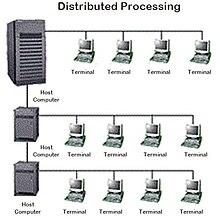
Jaringan Komputer adalah sekelompok komputer otonom yang saling berhubungan antara satu dengan lainnya menggunakan protokol komunikasi melalui media komunikasi sehingga dapat saling berbagi informasi, program – program, penggunaan bersama perangkat keras seperti printer, harddisk, dan sebagainya. Selain itu jaringan komputer bisa diartikan sebagai kumpulan sejumlah terminal komunikasi yang berada diberbagai lokasi yang terdiri dari lebih satu komputer yang saling berhubungan.
Manfaat yang didapat dalam membangun jaringan komputer, yaitu :
- Sharing resources
Sharing resources bertujuan agar seluruh program, peralatan atau peripheral lainnya dapat dimanfaatkan oleh setiap orang yang ada pada jaringan komputer tanpa terpengaruh oleh lokasi maupun pengaruh dari pemakai.
- Media Komunikasi
Jaringan komputer memungkinkan terjadinya komunikasi antar pengguna, baik untuk teleconference maupun untuk mengirim pesan atau informasi yang penting lainnya.
- Integrasi Data
Jaringan komputer dapat mencegah ketergantungan pada komputer pusat, karena setiap proses data tidak harus dilakukan pada satu komputer saja, melainkan dapat didistribusikan ke tempat lainnya. Oleh sebab inilah maka dapat terbentuk data yang terintegrasi yang memudahkan pemakai untuk memperoleh dan mengolah informasi setiap saat.
- Pengembangan dan Pemeliharaan
Pengembangan peralatan dapat dilakukan dengan mudah dan menghemat biaya, karena setiap pembelian komponen seperti printer, maka tidak perlu membeli printer sejumlah komputer yang ada tetapi cukup satu buah karena printer itu dapat digunakan secara bersama – sama. Jaringan komputer juga memudahkan pemakai dalam merawat harddisk dan peralatan lainnya, misalnya untuk memberikan perlindungan terhadap serangan virus maka pemakai cukup memusatkan perhatian pada harddisk yang ada pada komputer pusat.
- Keamanan Data
Sistem Jaringan Komputer dapat memberikan perlindungan terhadap data. Karena pemberian dan pengaturan hak akses kepada para pemakai, serta teknik perlindungan terhadap harddisk sehingga data mendapatkan perlindungan yang efektif.
- Sumber Daya Lebih Efisien dan Informasi Terkini
Dengan pemakaian sumber daya secara bersama – sama, akan mendapatkan hasil yang maksimal dan kualitas yang tinggi. Selain itu data atau informasi yang diakses selalu terbaru, karena setiap ada perubahan yang terjadi dapat segera langsung diketahui oleh setiap pemakai.
Sunday, March 24, 2013
Cara mengetahui PSU komputer yang sering Drop
 kadang kala kita dibingungkan oleh kodisi power suply. Kita kadang ragu untuk mengganti PSU dikarenakan kondisi yang masih membingungkan. Ada kalanya PSU mengalami kondisi drop, tetapi kita tidak yang dan takut untuk spekulasi dalam mengganti PSU tersebut. Nah, bagaimana cara mengetahui bahwa PSU tersebut drop ? apa saja ciri-ciri dari PSU yang drop ? Silahkan simak terus artikel berikut
Ada beberapa ciri yang bisa mengindikasikan bahwa PSU komputer sudah drop, diantaranya:
- PSU masih nyala, tetapi monitor tidak menampilkan gambar apapun, walaupun BIOS.Jika dalam kondisi seperti ini, CD ROM juga masih bisa membuka dan menutup cover. Num Lock yang ada di keyboard juga masih berfungsi dengan baik.
- Biasanya lampu indikator harddisk akan nyala terus (menyala seperti lampu power)
- Jika komputer masih nyala, biasanya sering restart atau bahkan mati sendiri
- USB port menjadi tidak berfungsi
- Komputer sering Hang sendiri
- Kondisi akan lebih parah jika anda menambahkan beban PSU, misal menambahkan harddisk baru, CD ROM drive baru atau kipas baru
- Sering terjadi beberapa peripheral tidak terdeteksi di BIOS, seperti CD ROM drive atau harddisk (dalam kondisi komputer masih mampu untuk menyala)
beberapa point diatas bisa dijadikan sebagai referensi awal dalam memprediksi kondisi drop PSU komputer anda. Untuk memastikan bahwa PSU anda benar-benar drop, lakukan langkah-langkah berikut:
- Lepas semua kabel PSU yang menancap ke semua peripheral yang ada dalam casing komputer. Lepaskan semuanya.
- Siapkan kawat/klip kertas yang biasa digunakan dikantor-kantor
- jumper/hubungkan kabel warna hitam dengan warna hijau yang berada dalam konektor power 20 atau 24 pin

- Hubungkan PSU ke jaringan listrik
- Dalam kondisi ini ada kalanya kipas PSU masih mau berputar, tetapi hal tersebut belum bisa mengindikasikan bahwa PSU benar-benar dalam kondisi fit
- Sekarang coba berikan beberapa beban ke PSU tersebut. Bisa menggunakan CD ROM, kipas atau harddisk (saran saya jangan pake harddisk, takutnya cepet rusak). Bersamaan dengan hal itu, lakukan pula pengecekan terhadap tegangan keluaran pada 12 V dan 5 Volt dengan menggunakan volt meter pada posisi skala 50 (lebih bagus jika menggunakan AVO meter yang digital, agar hasilnya lebih mudah dilihat karena berupa angka). Sambil dilakukan pengetesan tegangan, anda juga bisa melakukan kegiatan membuka dan menutup cover CD ROM.
- Jika dalam pengetesan poin 6 didapat hasil pengetesan tegangan yang berubah-ubah dengan pergerakan yang lumayan besar, maka bisa dipastikan PSU tersebut dalam kondisi drop.
Demikian penjelasan singkat mengenai cara mengetahui PSU yang drop. Setelah anda yakin bahwa PSU anda drop, maka anda bisa menentukan langkah selanjutnya, apakah akan menggantu PSU anda dengan yang baru atau mencoba dulu untuk memperbaikinya.
Subscribe to:
Posts (Atom)